NAS方便的地方,就是有很多APP可以用,雖然其實都可以自行安裝,但是它聰明,你就可以傻瓜一點。
今天以 Asustor As-202te 為機器,架設簡單的wordpress 部落格。
不過App central 安裝完的 wordpress 只有英文介面,所以這邊也有寫到中文教學。
以前 WordPress 其實有分成 單用戶 版本,跟MU多用戶版本,不過後來統一。
這邊文章也會寫如何開啟多用戶版本,並且把phpmyadmin 改 root 密碼方式寫出來。
前陣子無名小站準備要關閉,不少的部落客開始搬家,很多人都轉到PIXNET來。
當然有能力的部落客,通常都自己買網址後,利用wordpress 架站,以免部落格平台又被關閉。
今天的教學是利用NAS 來安裝wordpress,當然自行利用虛擬主機架設,則會有一些部份不同。
![[Asustor教學] WordPress 架設 + 改中文介面 +多用戶 +phpmyadmin 改root密碼](https://vzfun.com/wp-content/uploads/2014/01/1381374522-3186871621_n.jpg "[Asustor教學] WordPress 架設 + 改中文介面 +多用戶 +phpmyadmin 改root密碼")
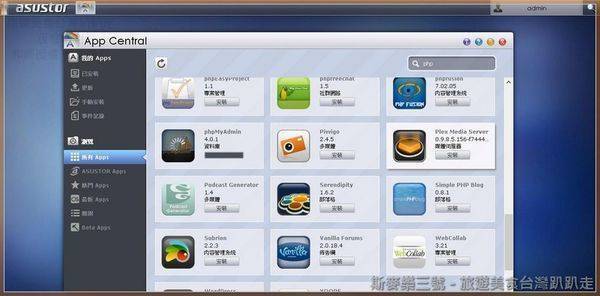
1. 首先登入 As-202te,找到phpMyAdmin 先安裝資料庫管理程式。
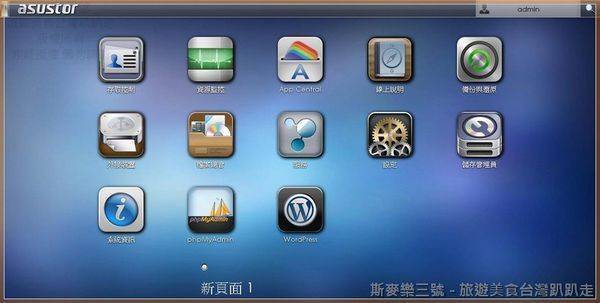
2. 安裝好後,回到ADM桌面,點選桌面的phpMyAdmin 圖示。
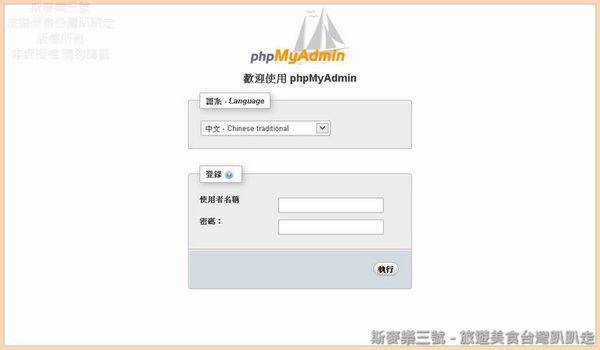
3. 之後會跑出phpMyAdmin 的登入視窗,第一次使用 預設的帳號密碼是 root / admin
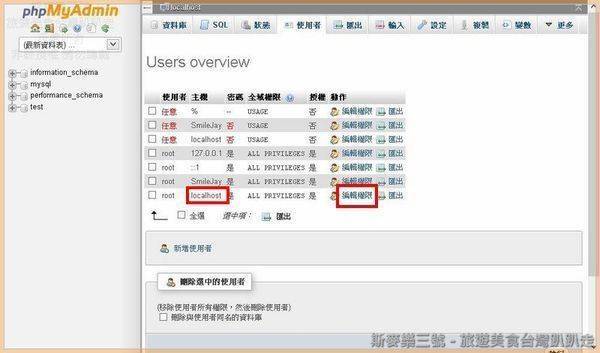
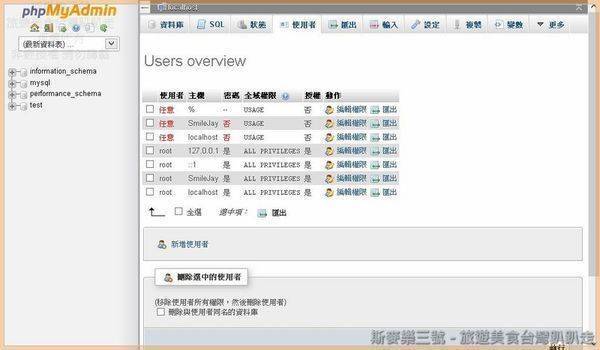
4. 為了安全,所以到管理介面,點選上排 的使用者,然後彈出這樣的視窗。
找到root localhost 那欄,點選編輯權限。
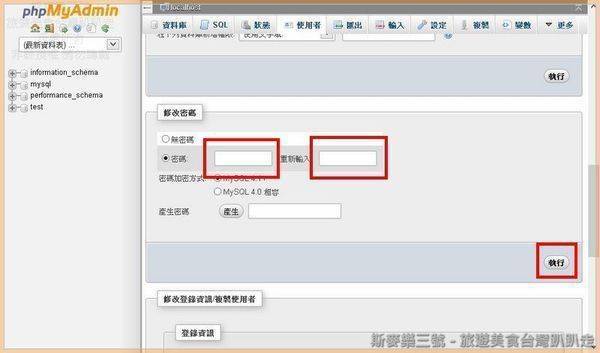
5. 之後請下拉視窗,會看到修改密碼,請改成比較複雜的密碼,修改好後 按執行。
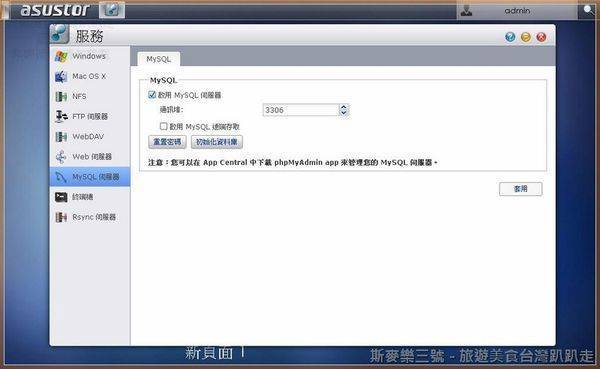
6. 如果改root密碼 卻忘記,可以到ADM下,服務內的MySQL 伺服器,點選重置密碼。回復成root /admin
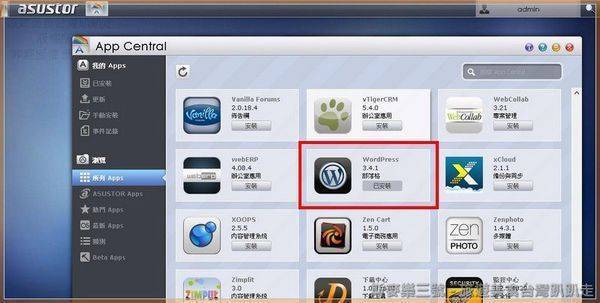
7. 剛剛把mysql root密碼修改好後,一樣來到ADM 內的 app central,點選 wordpress 安裝
8. 安裝好後,點選ADM的 phpMyAdmin ,我們要先去幫 wordpress 建立 mysql 使用者
為什麼不直接用root來安裝,因為root權限太高,萬一密碼外洩,整個mysql 會很麻煩。
9. 登入到phpMyAdmin 內,一樣點選使用者。
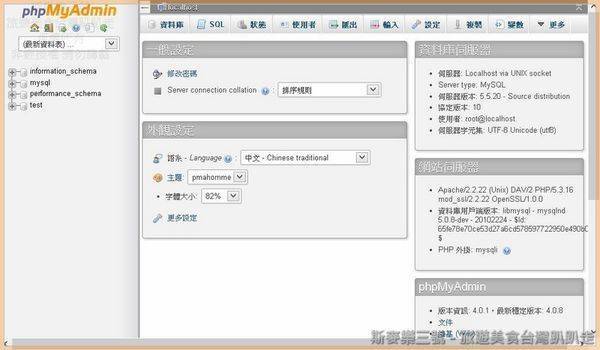
10 . 中間有個新增使用者,點選一下。
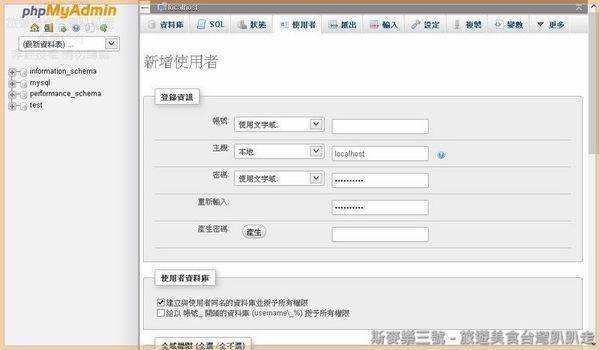
11. 在新增使用者,請先建立帳號例如 wordpress。如果Mysql 沒有要外連的話,主機請選擇本地。
密碼請設定複雜一點,當然不要複雜到根本就記不起來。
下面有個建立與使用者鄉同名的資料夾並授予權限,請勾選,這樣就可以省去建立資料庫的步驟。
12. 回到 ADM首頁,點選下面的wordpress 按鈕。
13. 會跳出一個英文安裝畫面,請點選 Create a Confuguartion File,建立一個設定檔。
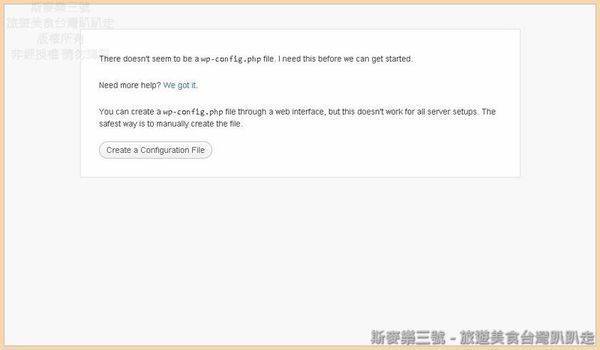
13. 之互惠彈出這個視窗,他說請先建立資料庫,不過剛剛我們上面的步驟已經建立資料庫喇,所以點選下方的Let’s Go
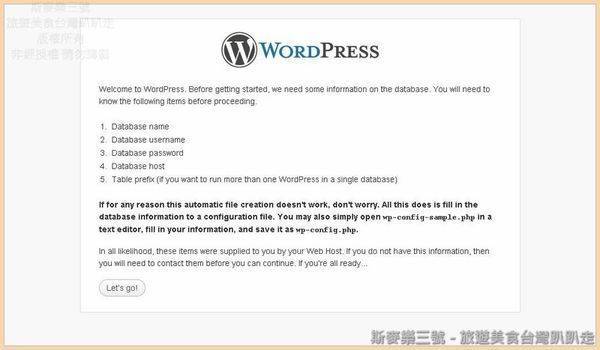
14. 剛剛我們在第11步驟已經建立過 使用者 還有設定密碼,就把使用者帳號密碼填入表單中。
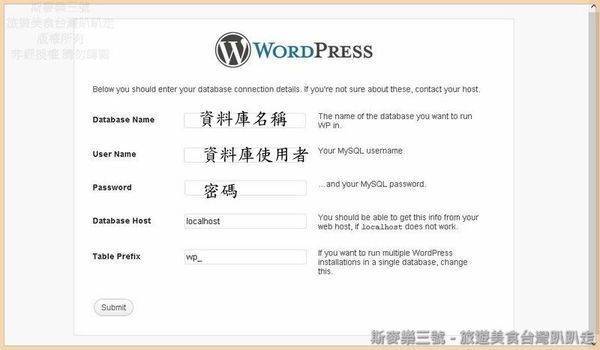
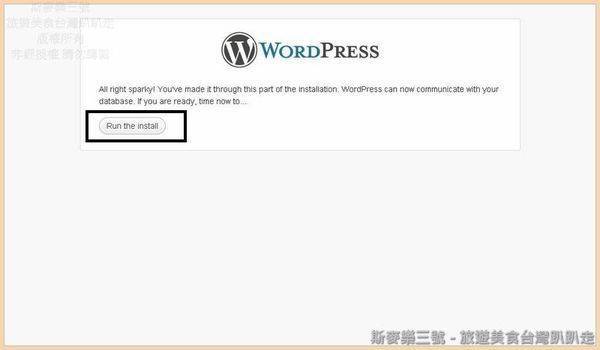
15. 設定好後,請點選 Run the install,執行安裝。
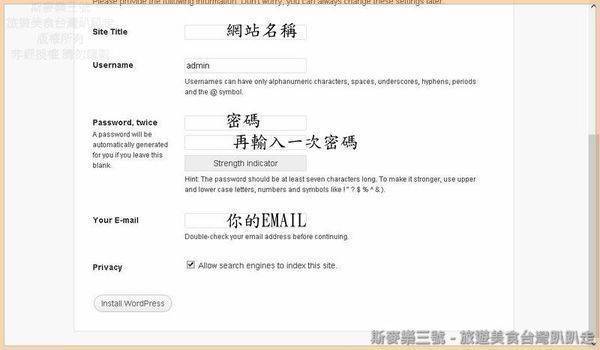
16 安裝好後,安裝程式要求設定一下你的wordrpress,請站奧圖片輸入 網站名稱 以及管理者密碼還有 Email。
填好資料後,點選install wordpress
17 . 點選好後,會跑出 Sucess 成功畫面,就點選Login
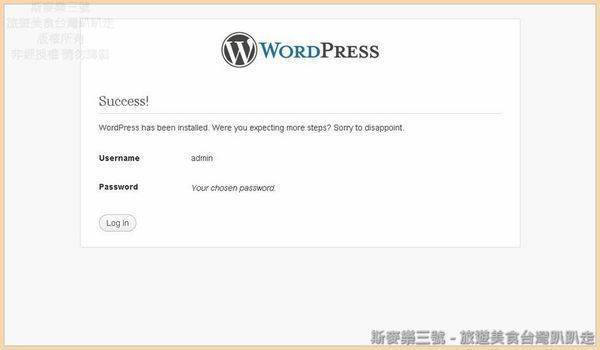
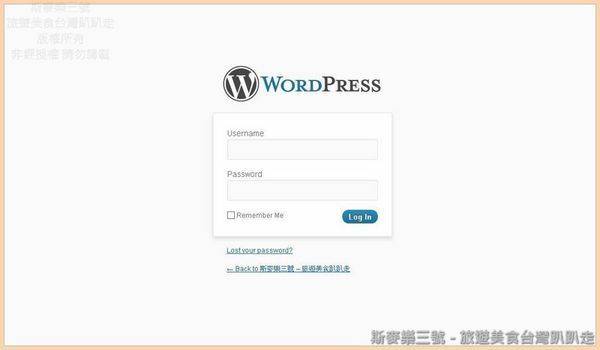
18. 登入視窗會長這樣,不過請先不要登入,因為裡面介面還是英文的。
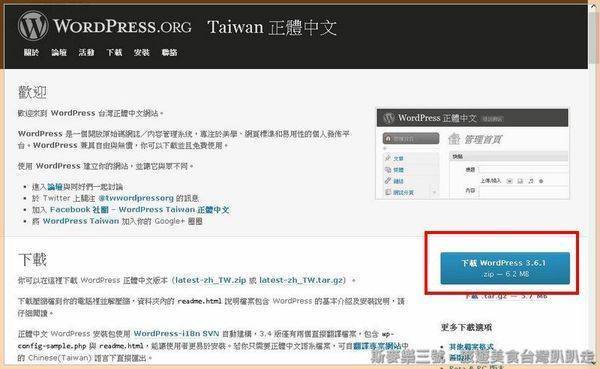
19. 我們先到 http://tw.wordpress.org/ 把中文語系抓下來,右方有個下載Wordpress 3.6.1,請點選下載
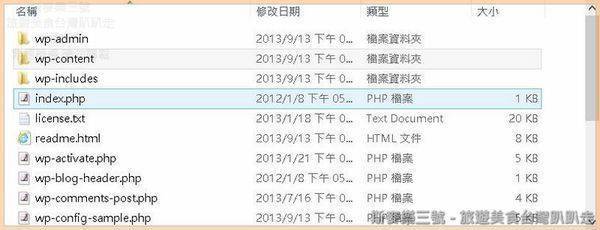
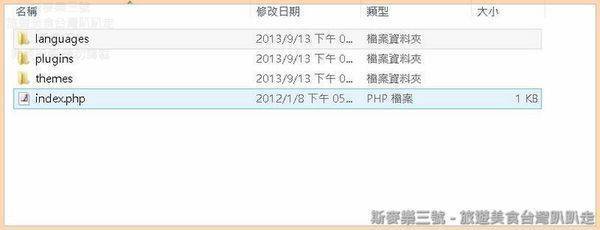
20. 解壓縮後,在wp-content 裡面有個 languages 資料夾,就是我們要的中文語系檔案。
21. 利用ftp軟體,可以利用ADM 管理帳號,先把/web/wordpress 下的 wp-config.php 抓下來,用記事本開啟。
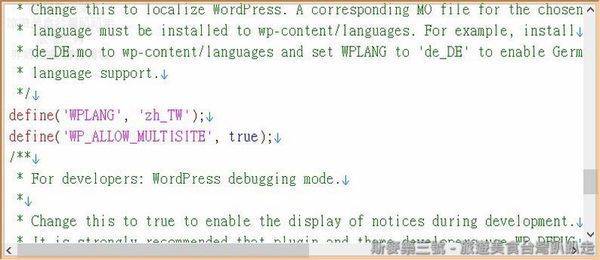
把
define (‘WPLANG’, ”);把它改成define (‘WPLANG’, ‘zh_TW’);
並在下面增加 define(‘WP_ALLOW_MULTISITE’, true);
增加 define(‘WP_ALLOW_MULTISITE’, true); 是為了開啟多用戶
修改好檔案後,再把 wp-config.php 覆蓋nas 上 wordpress 的 wp-config.php
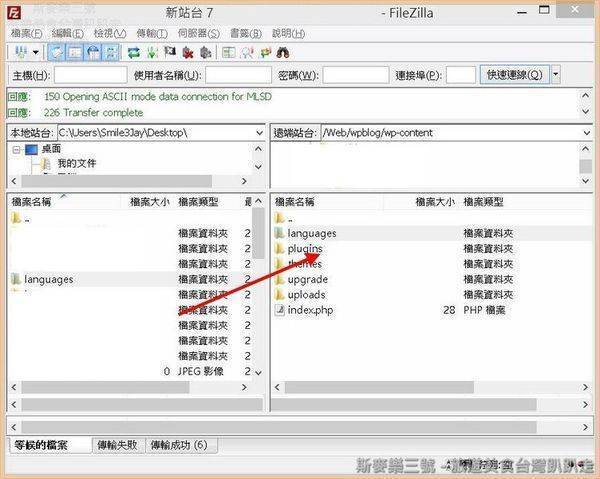
22. 我們在20步驟有提取中文languages 的檔案,一樣利用ftp軟體,將languages 資料夾 傳到nas/wp-content 下
23. 重新回到第十八步驟的登入介面,就可以利用第16步驟設定好的 帳號密碼登入。
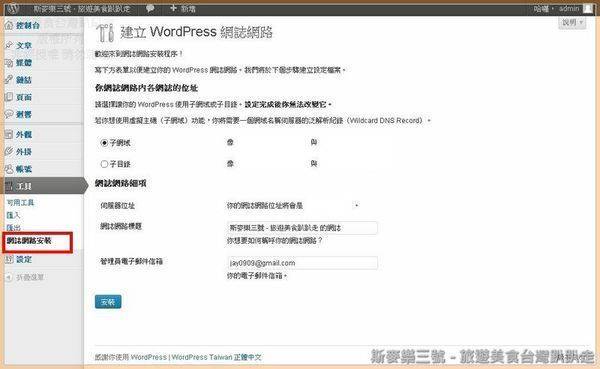
24. 因為剛剛我們在步驟21有啟動多用戶,所以到左邊工具 有個 網誌網路安裝,
如果你的dns server 沒有支援 wildcard dns record,建議就選擇子目錄。
網誌網路安裝好後,你的wordpress 就可以變成多用戶,這樣就可以 讓不同人擁有 不同的wordpress
本文同步發表於 http://vzfun.com/?p=1071