一年前買了一台貼牌單核心平版給老爸,有了平板的老爸好像生活多了樂趣。
自從自己買了聯發科四核心的手機後,就覺得單核心的似乎很慢。
想了很久終於入手這一台asus me173x,不僅是大廠牌,也速度快很多。
asus me173x採用聯發科MediaTek MT8125,DDR3 1GB記憶體,倒是表現中規中矩。
之所以會選擇這一台,是覺得7吋的體積是剛好適合一隻手,攜帶也比較方便。
雖然比起10吋的平板可視面積比較小,不過重量7寸還是比10吋輕很多。
這次8G版本入手價4131元,有開發票,算是非常便宜。
![[3C商品開箱] Asus Memo Pad HD7 Me173x + 一鍵root教學 20140212](https://vzfun.com/wp-content/uploads/2014/02/1392902848-2588443549.jpg "[3C商品開箱] Asus Memo Pad HD7 Me173x + 一鍵root教學 20140212")
這次上網比價,發現燦坤快8商城的價格很低,加上剛好又有購物金可以折抵,
本來是4490元,折抵購物金359後,最後購買價格是4131元。
雖然燦坤推快8服務,不過這件物品沒有在快速到貨的列表,所以沒有八小時就收到。
本來網站上填寫訂單是希望晚上17:00~21:00收到,沒想到訂購後的後天下午收到,果然有填收貨時間是沒用的。
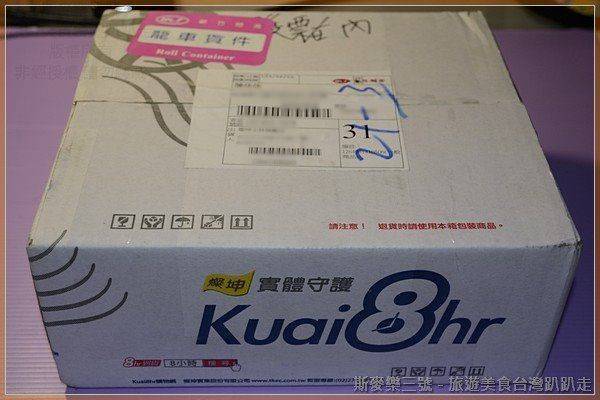
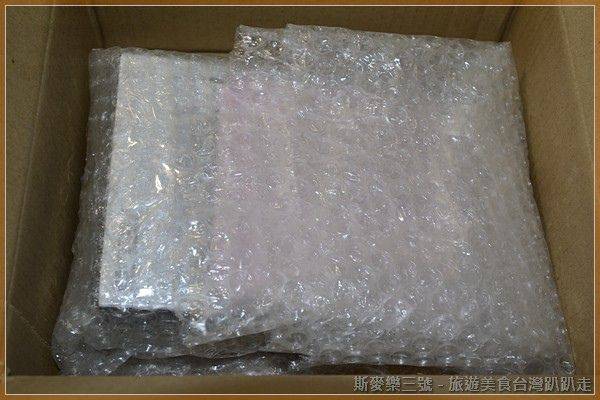
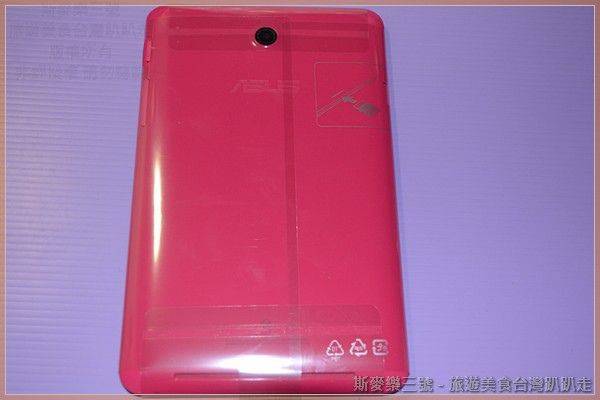
打開盒子,機體已經被保護套包好了。
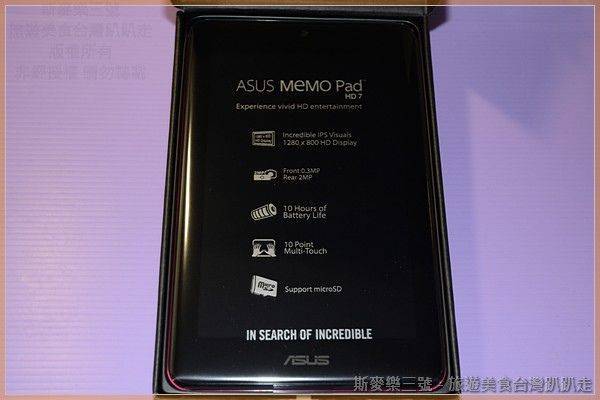
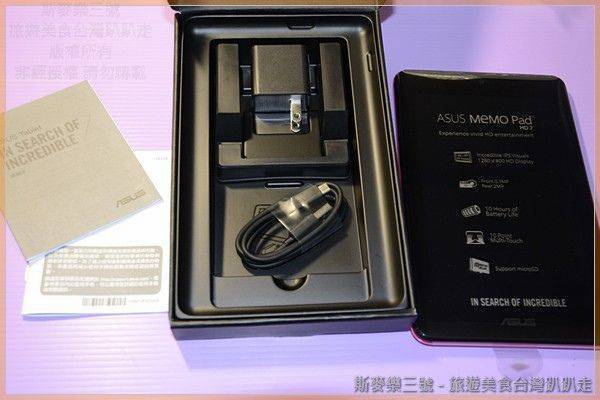
盒內的東西真的很簡單,除了主機外,還有插頭、傳輸線、還有說明書。
機子背面有個2百萬像素的照相頭,算是堪用的照相頭。
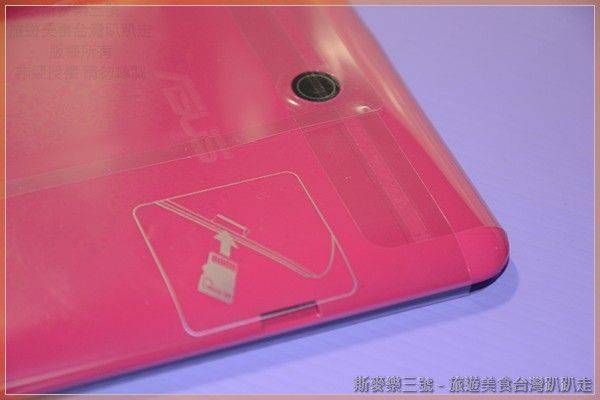
機子也可以插記憶卡。
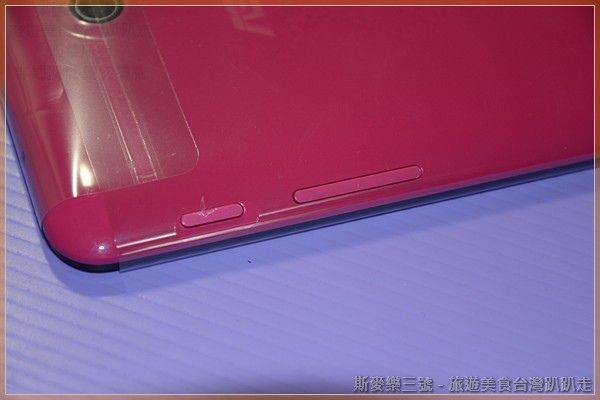
側邊有電源還有音量按鈕。
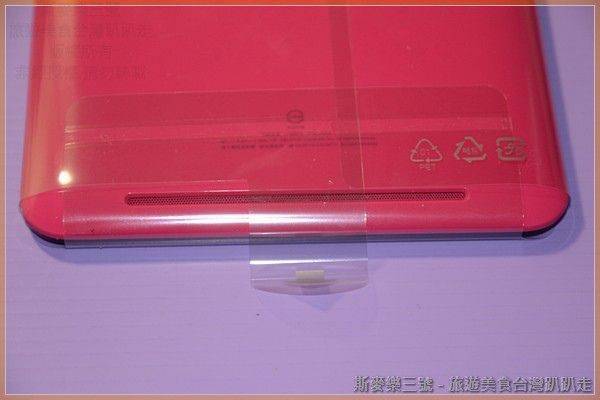
下方則是喇叭孔。
打開後,機子會做基本的設定,例如聯網動作,登入google 帳戶等等。
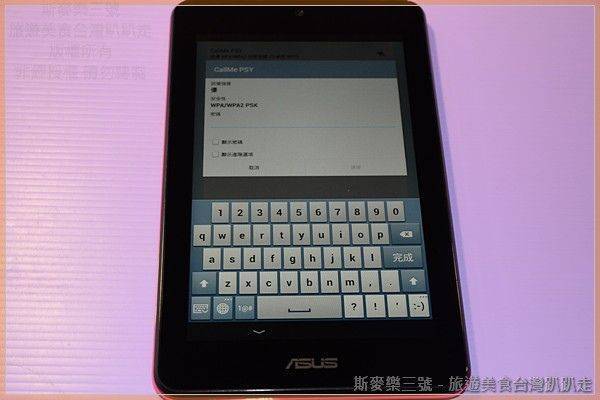
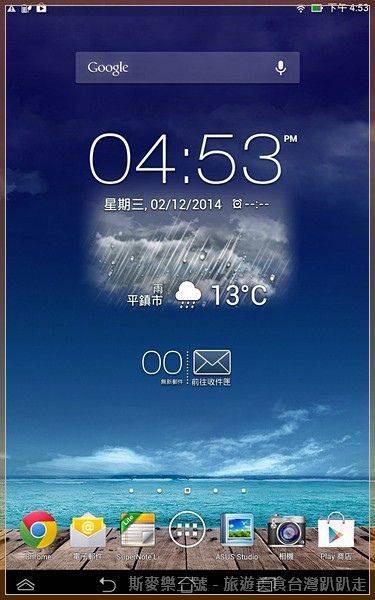
啟動好後,這是預設的桌面,螢幕是1280×800的解析度。個人覺的螢幕表現還算不錯。
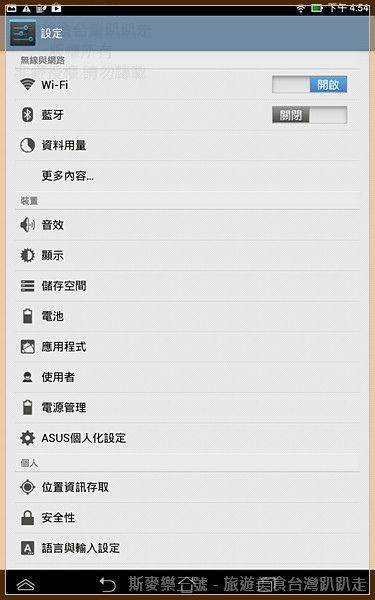
這是設定的畫面。
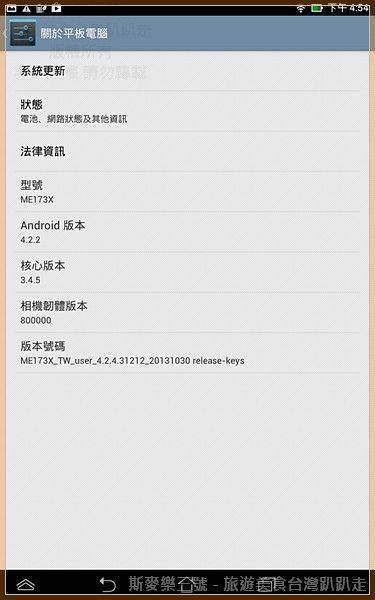
系統的版本是Android 4.2.2。
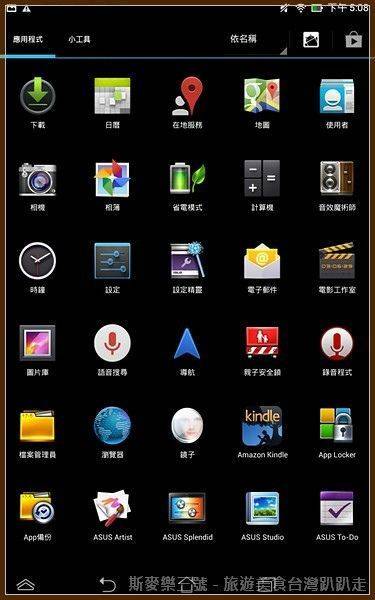
這是程式集的畫面,裡面已經有預裝很多asus的程式。
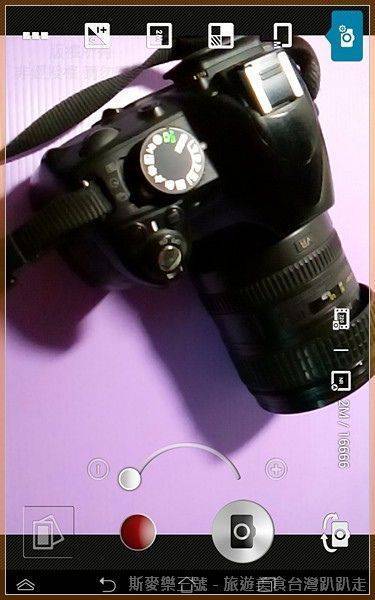
開啟內建相機程式,果然七吋的螢幕拍起來很特別感覺。
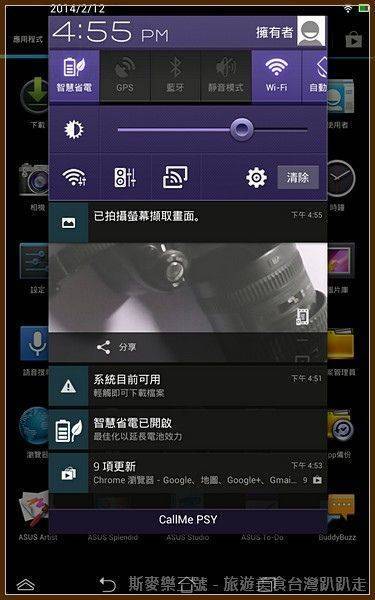
這是status bar 可以坐基本的設定,例如省電模式,開關gps或是藍芽等等。
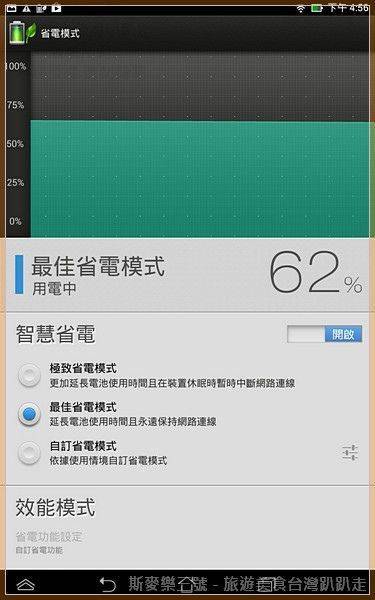
也有提供省電模式,應該就是降頻,不讓CPU跑全速來增加電池使用時間。
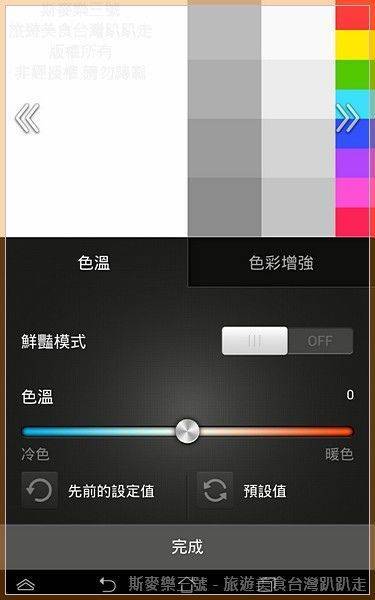
內建的asus splendid 可以調一下螢幕的色調。
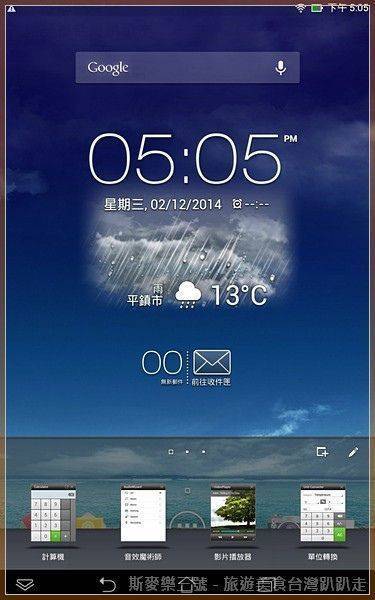
下方的虛擬按鍵最左邊可以切換一些內建軟體。
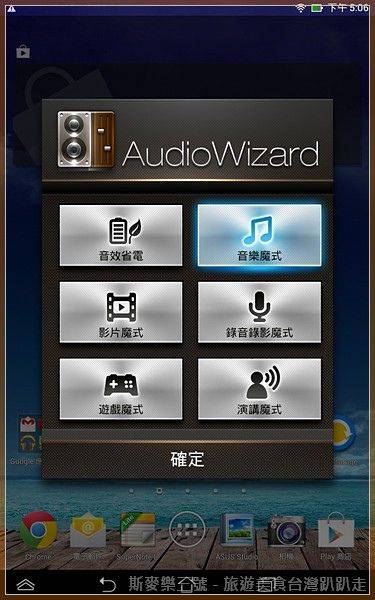
內建的音效管理,果然音效省電,撥出的音質感覺比較差。
這是登入google play畫面。

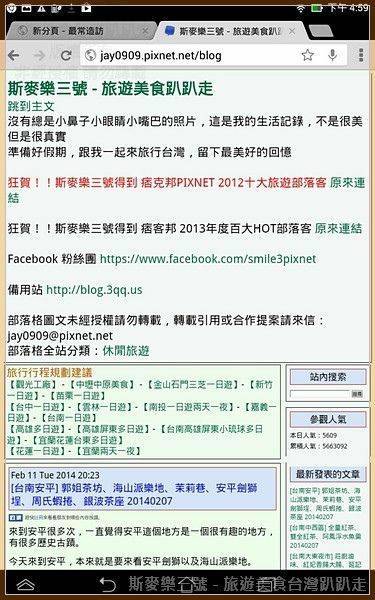
打開google chrome 看看1280×800的解析度。

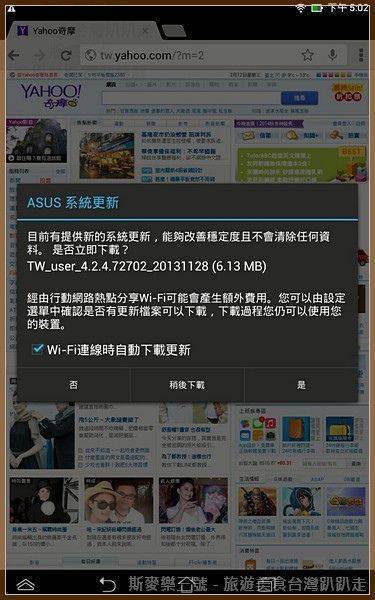
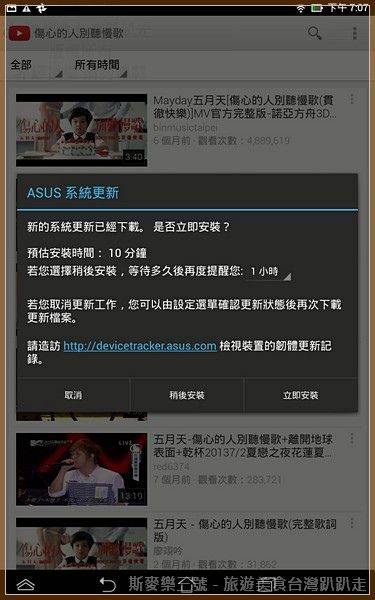
突然顯示有系統更新,應該是android 更新。
[Root 教學]
1. 確定平板裡還有足夠的電
2. 下載framaroot 1.9.1.apk 安裝
http://bbs.3qq.us/forum.php?mod=viewthread&tid=1
或是
https://mega.co.nz/#!eFkTCTBK!syh6-nKqfrOCOhAqxSWsuEESw_RreliJqAe3uYmWxgg
3. 下載好後,就可以點擊安裝。
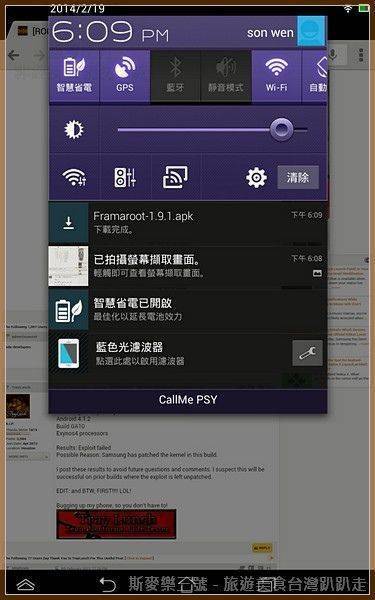
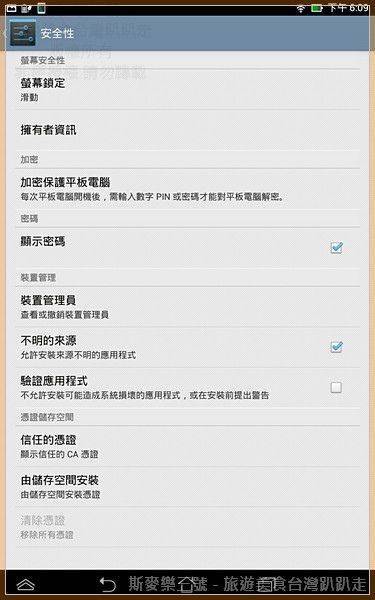
4. 可能會彈出系統禁止安裝非google play下載的,請到安全性設定。
把驗證應用程式取消打勾,把不明來源打勾。
返回後,如果發現下載檔案不見,請到程式集,下載就可以看到framaroot 1.9.1.apk
5. 安裝frameroot。
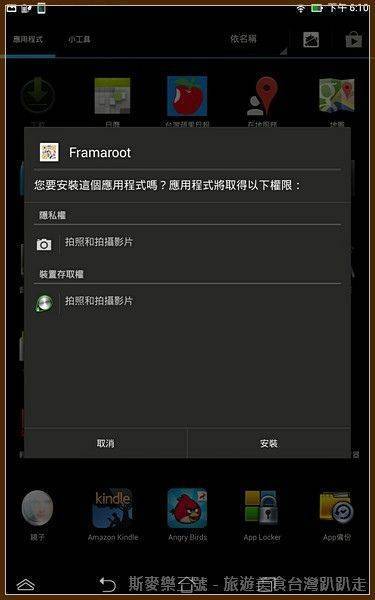
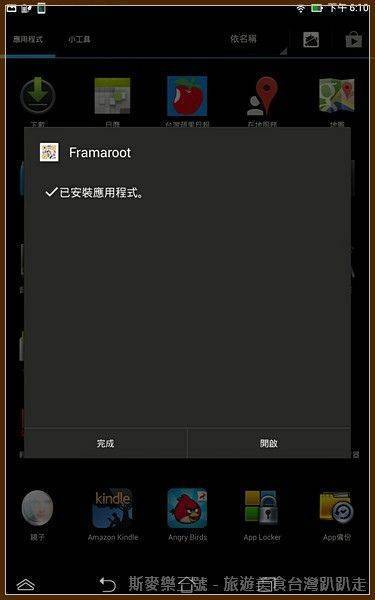
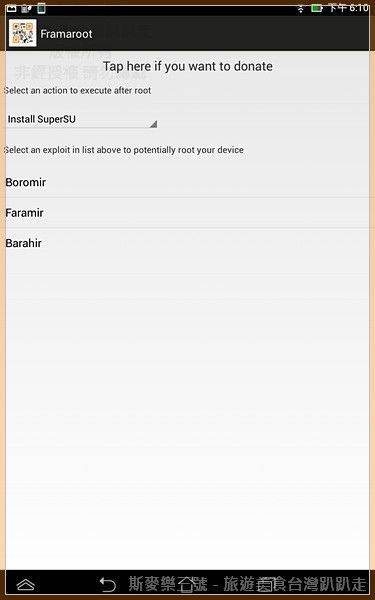
6. 打開軟體後,請點選boromir。
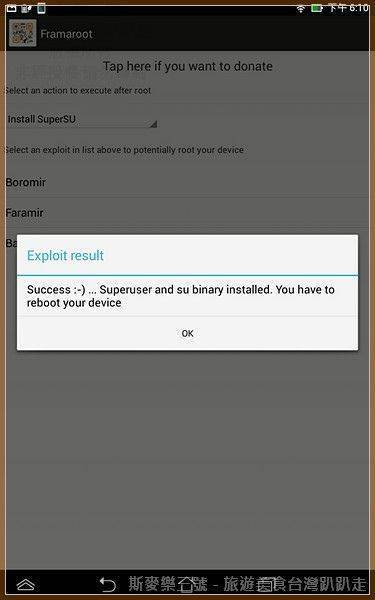
7. 當出現success表示root成功,請重新啟動平板。
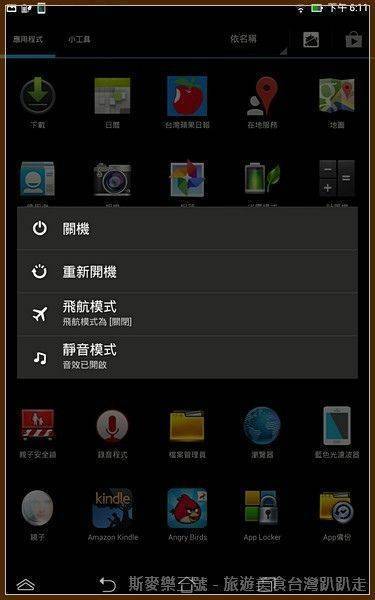
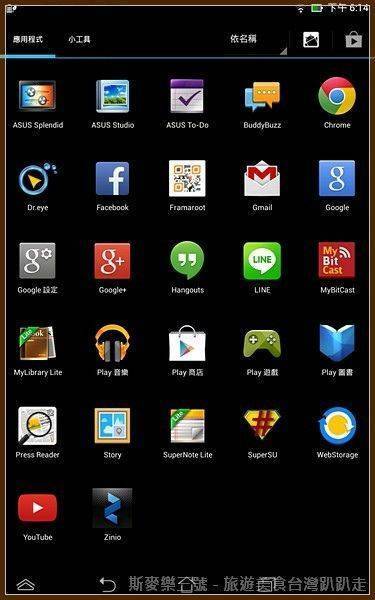
8. 重新請動後,可以看到程式集多了framaroot以及supersu
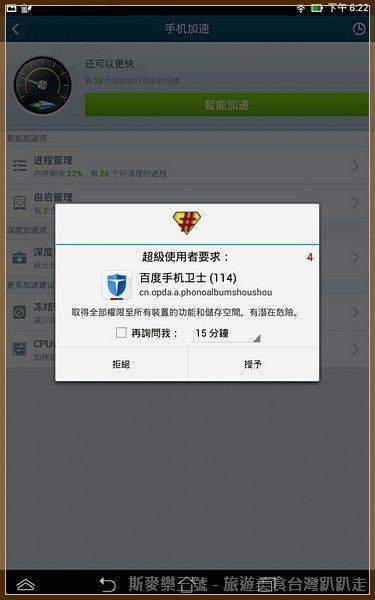
9. 隨便安裝一個需要root程式,就發現已經root成功。
心得
用了幾天下來,感覺系統還蠻順得,也許是大廠asus的關係。
7吋的平板果然拿在手上的大小剛剛好,或許沒有10吋舒服,但是還算不錯。
用到現在還算滿意,倒是4000塊蠻好的平板。